
La réponse en bref
Écrivez la configuration souhaitée sous une forme vérifiable : ordinateur et système, deux écrans indépendants, définition et fréquence de chacun, puissance fournie au portable, périphériques branchés simultanément. Comparez ensuite cette ligne aux tableaux de compatibilité du dock. Le connecteur USB-C, à lui seul, ne garantit ni sortie vidéo, ni deux bureaux étendus, ni recharge suffisante.
Commencer par ce que doivent afficher les deux écrans
Deux écrans peuvent servir à recopier une présentation ou à agrandir un espace de travail. Ce ne sont pas les mêmes résultats : le mode miroir montre le même bureau, le mode étendu permet de placer des fenêtres différentes sur chaque moniteur. Pour une personne qui écrit en consultant ses sources, deux prises donnant seulement une image dupliquée ne remplissent pas le besoin.
Notez également si l’écran du portable reste ouvert. Ajoutez la définition et la fréquence recherchées pour chaque moniteur, puis les entrées disponibles. Un écran comportant une prise HDMI et une prise DisplayPort ne prouve pas que ces entrées acceptent exactement les mêmes modes. Le tableau utile associe donc une entrée précise à un câble et à un mode d’affichage, sans se limiter à « écran 4K ».
| Élément | Information à relever |
|---|---|
| Ordinateur | Référence complète, puce ou processeur, système |
| Écran 1 et écran 2 | Définition, fréquence, entrée utilisée |
| Organisation | Miroir ou étendu ; écran du portable ouvert ou fermé |
| Périphériques | Webcam, stockage, réseau et audio utilisés ensemble |
Identifier la technologie derrière les prises
Plugable distingue deux chemins sur ses stations compatibles : les sorties DisplayLink utilisent une puce et un logiciel, tandis que les sorties Alt Mode MST transportent un signal vidéo natif fourni par l’ordinateur. Le résultat dépend donc aussi du système et des capacités de l’hôte. Deux prises d’apparence identique peuvent appartenir à des chemins différents.
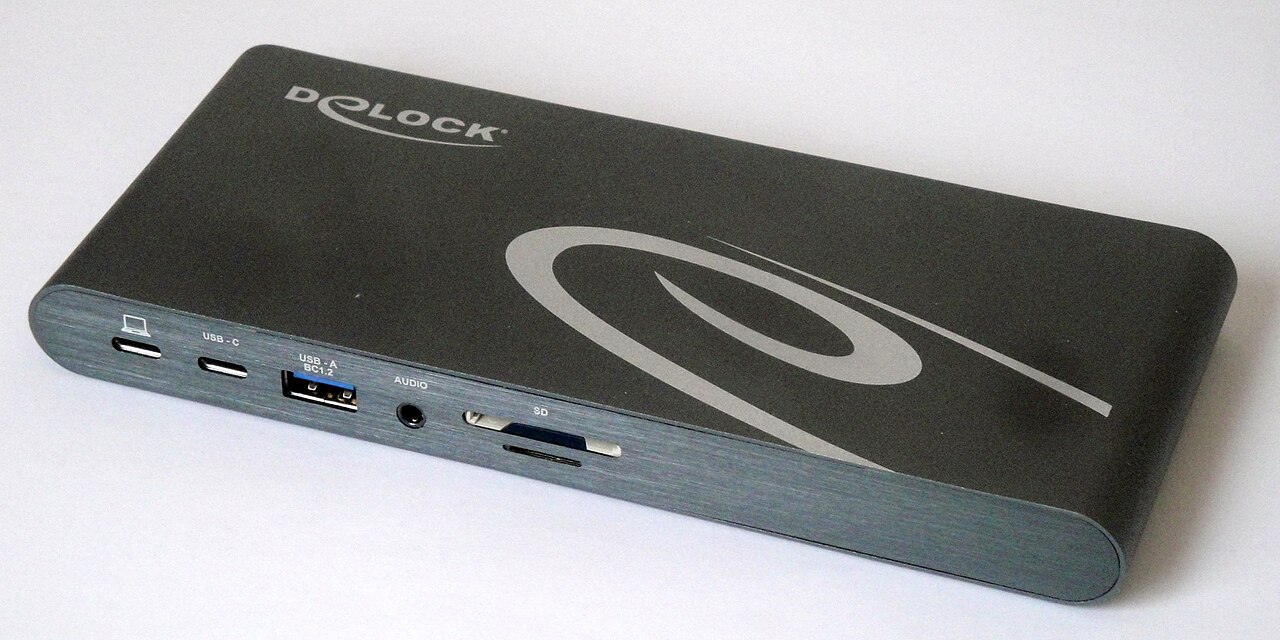
Pour choisir, demandez le schéma de raccordement correspondant à votre machine. Une fiche disant « quatre écrans » peut décrire plusieurs technologies dans le même boîtier et une installation logicielle obligatoire. Dans un ordinateur professionnel administré, vérifiez avant achat que cette installation est autorisée et maintenue. Une sortie native et une solution logicielle peuvent toutes deux répondre à un besoin, mais elles ne s’évaluent pas avec la seule photographie du produit.
Sur Mac, vérifier le modèle et le branchement exacts
Apple indique que le nombre d’écrans simultanés dépend du modèle de Mac ainsi que des définitions et fréquences employées. Il faut consulter la ligne correspondant à la puce réelle, plutôt que reprendre une règle générale sur tous les MacBook. Certaines configurations ont aussi des conditions relatives à l’écran intégré.
Le guide Dell consacré à plusieurs docks Thunderbolt et aux hôtes Apple montre un second piège : suivant les ports utilisés, deux moniteurs peuvent être recopiés au lieu d’être étendus. Ses schémas précisent des combinaisons de raccordement. Cet exemple justifie une vérification par référence ; il ne permet pas de promettre le même résultat avec n’importe quel dock USB-C ou un autre ordinateur.
Lire la puissance livrée à l’ordinateur, pas celle du bloc
Un gros bloc secteur peut alimenter le dock, ses prises et le portable. Le chiffre imprimé sur ce bloc n’est donc pas automatiquement la puissance disponible pour l’ordinateur. Relevez la valeur annoncée vers l’hôte et les conditions associées, puis comparez-les aux recommandations du fabricant du portable pour votre usage.
Prenons un dossier fictif : le chargeur habituel est donné pour 100 W, tandis que le dock annonce 65 W vers l’hôte. L’écart arithmétique de 35 W ne prouve ni une panne ni une incompatibilité totale ; il indique une question à résoudre. Demandez si la machine accepte cette alimentation et quelles limites apparaissent en charge. Une recharge observée pendant une réunion ne valide pas un export vidéo prolongé.
Évitez aussi de cumuler des alimentations ou des adaptateurs au hasard pour « compléter » la puissance. Retenez le raccordement documenté par le constructeur. La bonne configuration inclut l’alimentation, son câble, le câble hôte et les périphériques prévus, et pas seulement la station nue.
Établir un budget de ports réellement disponibles
Dessinez le bureau en fonctionnement : câble vers l’ordinateur, deux moniteurs, réseau, webcam, clavier et disque externe. Distinguez les ports qui servent à relier le dock au portable de ceux disponibles pour les accessoires. Une prise USB-C peut être affectée à l’alimentation ou à un périphérique sans constituer une sortie vidéo supplémentaire.
Le nombre de prises ne dit pas non plus comment leurs ressources sont partagées. Si votre travail combine appel vidéo et copie de fichiers, cherchez les limites documentées pour cette utilisation simultanée. Vous n’avez pas besoin de calculer vous-même toute l’architecture : il faut surtout éviter de comparer une performance maximale obtenue seule à votre scénario complet. Notez les conditions absentes et demandez une confirmation ciblée.
Préparer un essai qui reproduit une journée de travail
Un essai utile commence par les réglages d’affichage : chaque écran apparaît séparément, la définition et la fréquence voulues sont sélectionnables, les fenêtres peuvent passer de l’un à l’autre. Continuez avec le réseau, une visioconférence et le stockage réellement employés. Terminez par la veille, le réveil, le débranchement puis le rebranchement.
Observez aussi la place du boîtier, la longueur du câble hôte et l’accès à ses prises. Un dock techniquement correct peut obliger à tendre le câble à chaque ouverture du portable ou à déplacer un écran pour brancher une clé. Ces détails comptent davantage qu’un port supplémentaire inutilisé. Conservez les versions de système et de micrologiciel de l’essai pour pouvoir reproduire le résultat.
Ce protocole est une méthode proposée, pas un test que nous avons réalisé sur un modèle. Faites inscrire dans votre comparaison « confirmé par documentation », « essayé dans cette configuration » ou « à vérifier ». Ces trois états évitent de transformer une hypothèse de compatibilité en certitude.
Comparer le coût de la configuration complète
Additionnez le dock, le bloc d’alimentation s’il est vendu séparément, les câbles adaptés et les éventuels adaptateurs. Puis examinez les conséquences pratiques : logiciel à maintenir, chargeur conservé sur le bureau, place occupée et temps de reconnexion. Le boîtier le moins cher peut rester le meilleur choix si ces contraintes ne gênent pas votre usage ; le plus équipé n’est pas automatiquement plus simple.
Avant de commander, rédigez une seule phrase qui décrit le résultat attendu. Par exemple : « deux écrans étendus aux modes indiqués, réseau filaire et webcam, avec alimentation documentée du portable ». Une réponse commerciale qui confirme cette phrase sur les références exactes est beaucoup plus utile qu’une réponse « compatible USB-C ».
À garder sous la main
FAQ
Un dock avec deux HDMI donne-t-il forcément deux écrans indépendants ?
Non. Il faut vérifier la technologie utilisée, le système et les limites de l’ordinateur. Deux sorties physiques peuvent aboutir à une image recopiée dans une configuration donnée.
Faut-il préférer systématiquement Thunderbolt ?
Non. Commencez par les fonctions nécessaires et la compatibilité de votre machine. Une configuration moins complexe peut suffire ; la présence du nom Thunderbolt ne dispense pas de vérifier les écrans et les ports utilisés.
Peut-on réutiliser tous ses câbles USB-C ?
Seulement si leurs caractéristiques conviennent aux fonctions demandées et au matériel. La forme identique des connecteurs n’établit pas leurs capacités de données, de vidéo ou d’alimentation.
Que faire si l’image fonctionne mais pas la recharge ?
Vérifiez le port hôte, l’alimentation et le câble prévus dans la notice, puis la puissance délivrée au portable. Ne concluez pas à la compatibilité de la charge à partir de la seule présence d’une image.

.jpg)